スマートウォッチを登山で使うなら絶対したい5つの設定【動画で解説】
登山に特化したスマートウォッチ「Amazfit T-Rex3」および「Amazfit T-Rex pro」。YAMAPでも利用者数を増やしつつあるガジェットですが、多くのユーザーから寄せられたのは「多機能すぎて使い方が分かりづらい」「もっと使いやすくならないか」という声でした。
今回はそんなユーザーの声にお答えし、ライターの森山憲一さんがおすすめ設定や使い方のコツを伝授。既にスマートウォッチを持っている方も、これから買おうとしている方も、知ればもっと便利に使える情報を文字と動画でお届けします。
記事の最後には、お得に割引購入できる期間限定クーポンと、スマートウォッチが当たる歳末キャンペーンクイズ企画も! 最後までぜひお読みくださいね。
2025.12.02
森山 憲一
山岳ライター/編集者
INDEX
スマートウォッチ、使い方が難しすぎ!
山岳ライターの森山憲一です。
ここ数年、スマートウォッチの便利さにハマっており、自分の登山ではすでに欠かせない装備のひとつとなっております。これまでにいろんなメーカー・いろんなモデルを試してきていて、もはや「登山スマートウォッチ研究家」と名乗りたいくらいです。
このYAMAP MAGAZINEでも、いくつか記事を書いてきました。
▶心拍数を把握して「脱・バテ登山」|スマートウォッチであなたの登山が変わる
▶スマートウォッチを徹底的に使ってわかった「登山で本当に使える機能」とは
私の周辺でも、登山でスマートウォッチを使う人が増えてきており、すっかり定着してきているなという印象です。が、同時に思うことは、「スマートウォッチ、使い方が難しすぎ!」ということ。
スマートウォッチは形状こそ腕時計のようですが、その実態はスマートフォンのようなもので、超多機能なデジタルデバイスなのです。できることがたくさんあるのに、すべてを解説した取扱説明書はなく、ましてや登山での使い方など、まとまった情報はないに等しいという状態。
機能や設定を理解して使いこなせば、さまざまな恩恵が受けられるのに、そこに至るまでのハードルが高い──というのが難点だとも感じています。
そこで、Amazfit T-Rex 3を例にとって、登山で役立つ設定の方法を解説していこうと思います。
Amazfit T-Rex 3は私の愛用ウォッチでもあり、直感的な操作やわかりやすい設定が多く、他メーカーと比べると初心者でも導入しやすいと感じているので、例にとって説明するにはちょうどいいモデルかと思われます。具体的な設定のやり方などは異なりますが、他メーカー・他モデルでも同様なことが可能なケースは少なくありません。以下を参考にそれぞれ研究してみてください。
①ウォッチフェイスを自分好みにする
最も簡単な「自分カスタム」がこれ。文字盤を好きなものに変えられる──これはスマートウォッチの大きな特徴のひとつで、これまでの腕時計ではあり得なかった機能でもあります。
Amazfit T-Rex 3の場合、購入時のデフォルトはこういうウォッチフェイスになっています。
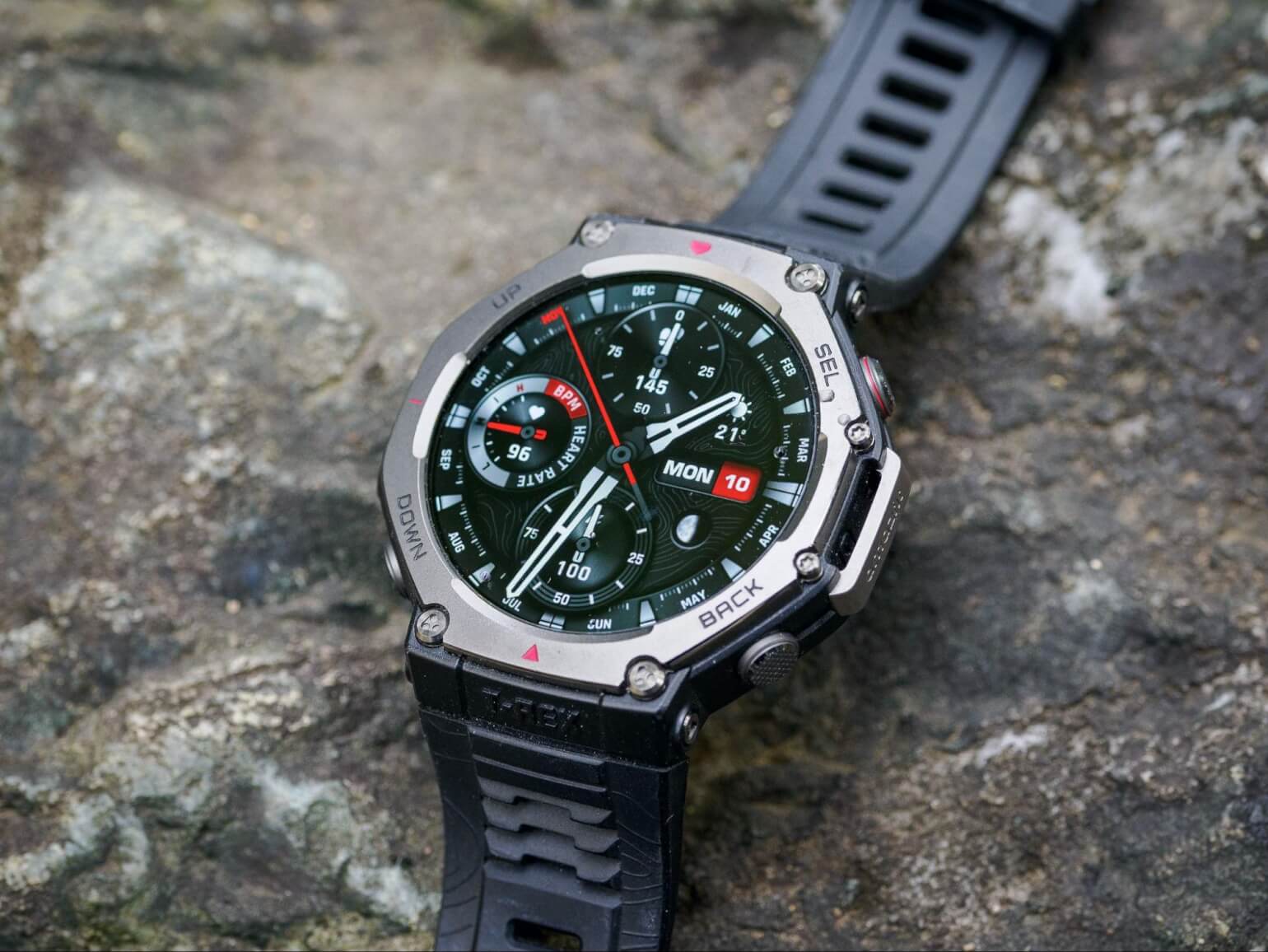
しかし私は以下のようなものに変えました。理由は単なる好みです。文字盤はアナログのクラシックなもののほうが好き、というだけの理由です。
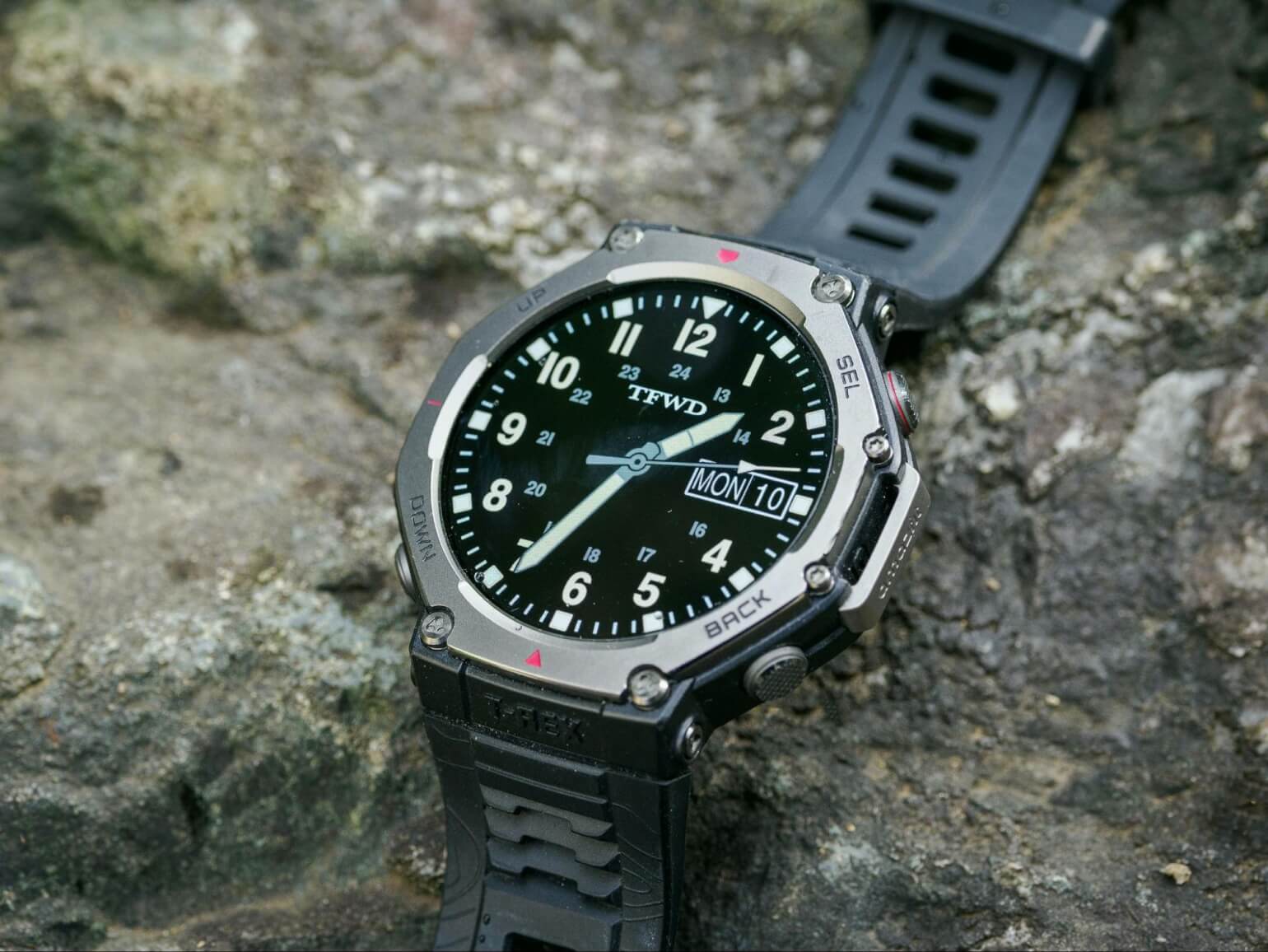
これ以外にも無数のウォッチフェイスデザインがメーカーから公開されていて、方位や日の出・日没を表示できるものや、歩数や消費カロリーを表示できるものなど、さまざまに選べます。これらは気分や用途に応じていつでも好きなものに変えられます。
YAMAPユーザーにアンケートをとったところ、みなさんそれぞれに好みのものを使われていました。
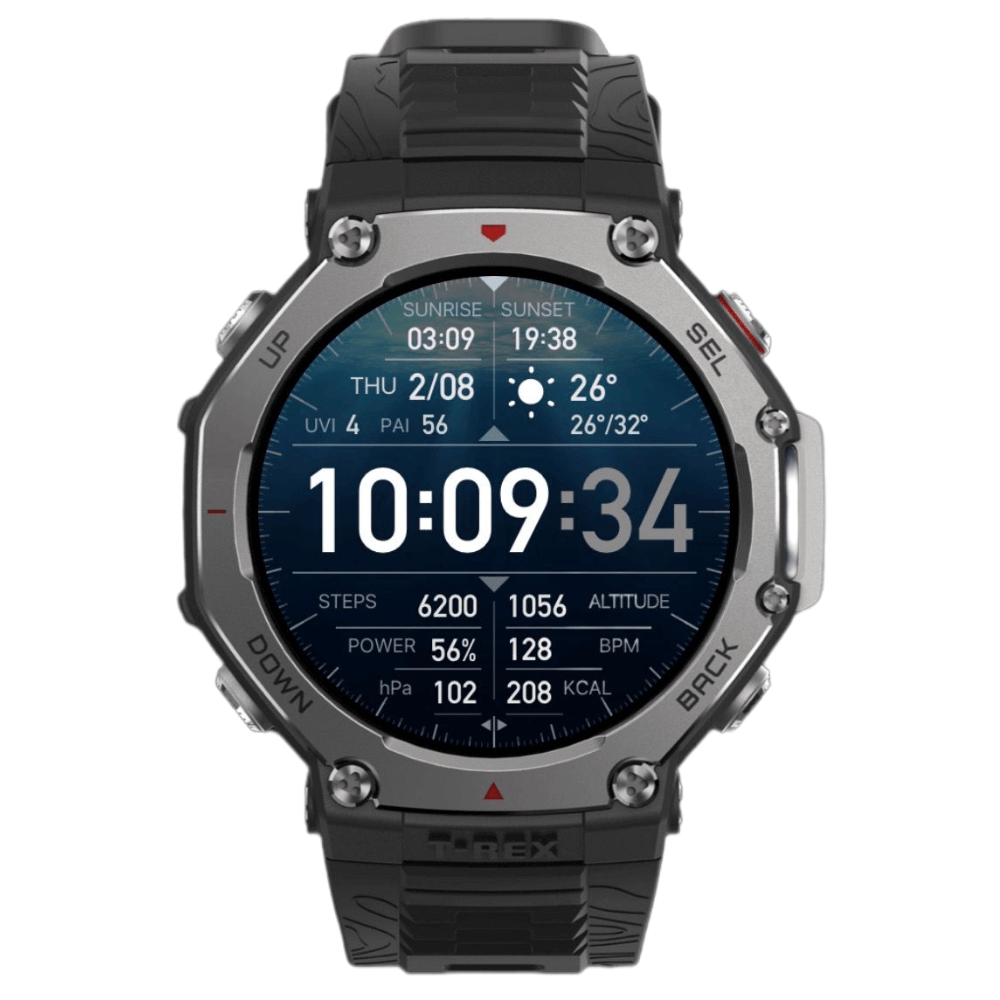 デジタル表示で見やすい。落ち着いた色味でビジネスでも使える。確認したい情報が表示されていて使い勝手が良い。(シナモンさん) |
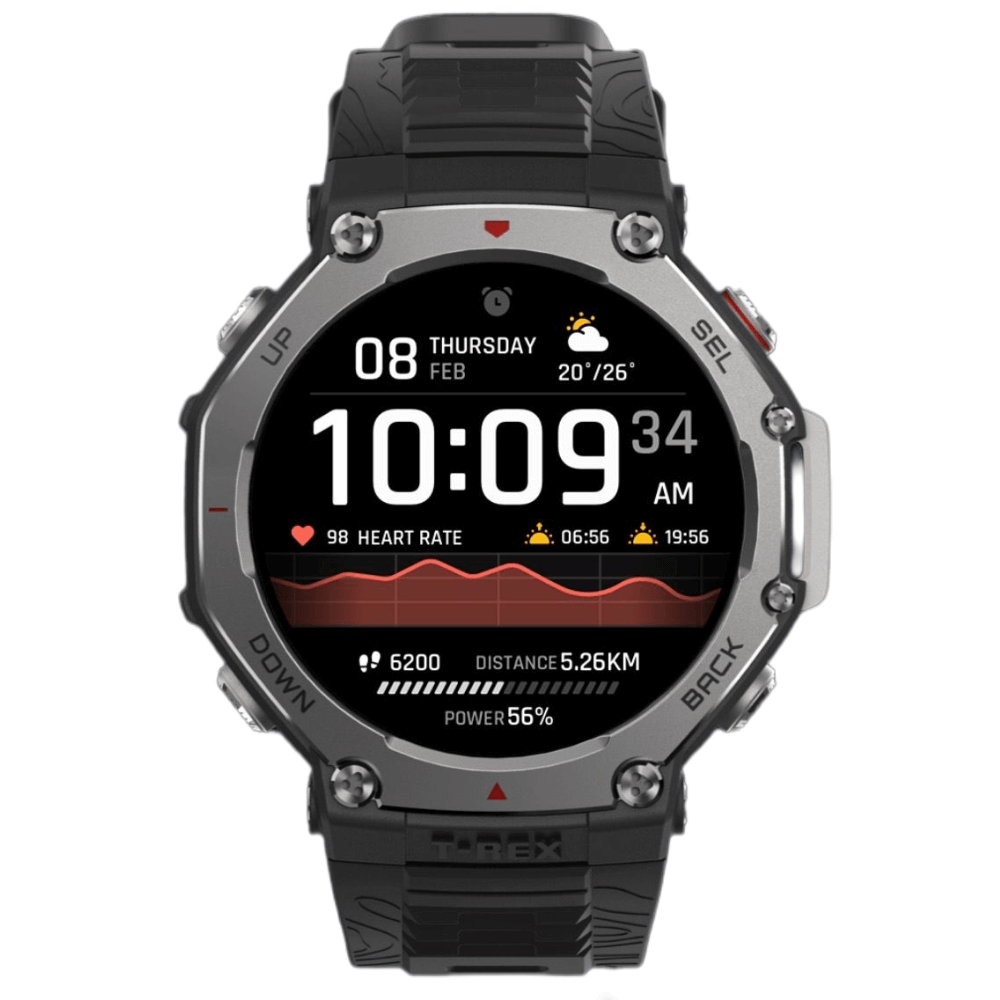 心拍数がリアルタイムにグラフでわかる。天気、気温、日の出、日没時間がひと目でわかる。歩数&歩行距離がわかる。(87seken9さん) |
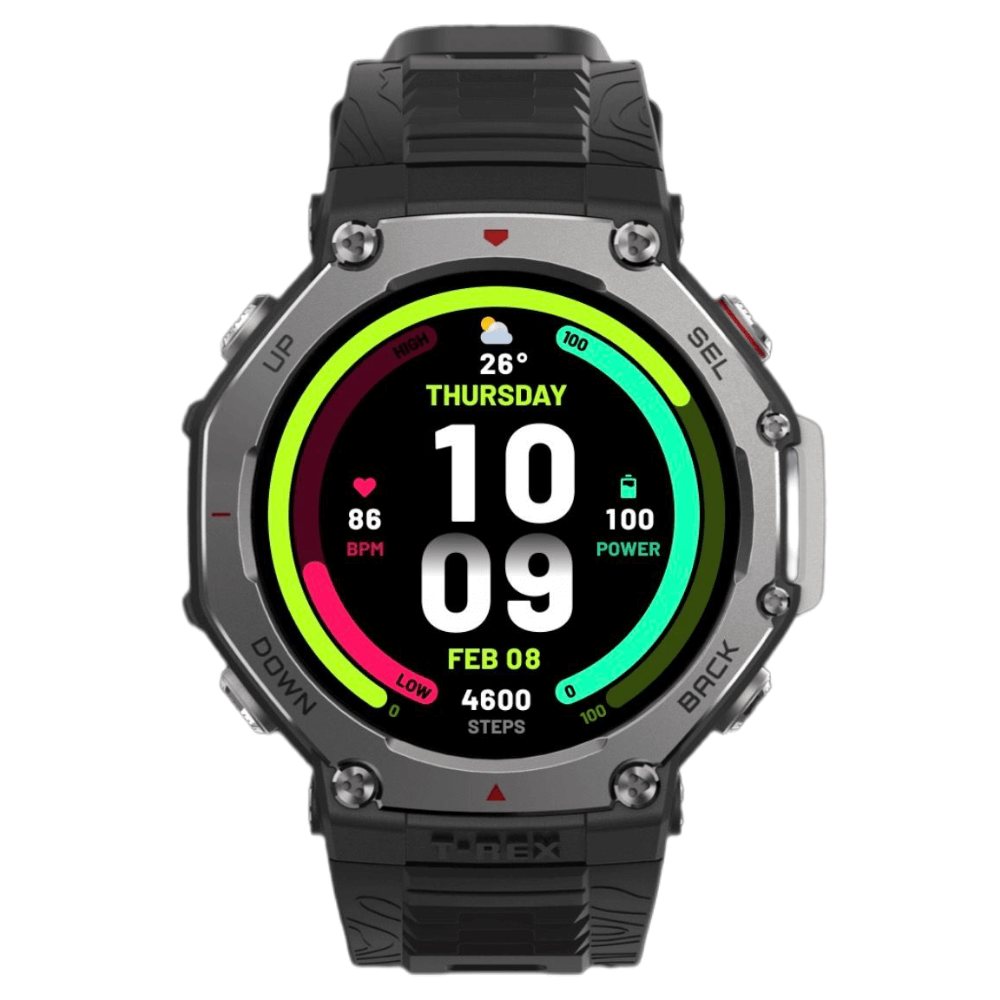 老眼なので文字が大きく見やすいのがよい。他のウォッチフェイスは文字が小さすぎる。(トモンジさん) |
 デジタルもアナログもいいとこ取りのウォッチフェイス。モノトーン調なデザインも好みです。(おーしろさん) |
*こちらで紹介されている文字盤はアプリ上で全て無料ダウンロードできます。
②登山時の表示項目をカスタムする
登山中は「ハイキング」や「クライミング」などの運動モードにすることで、歩行距離や標高、心拍数など、登山で重要なさまざまなデータを表示することができます。
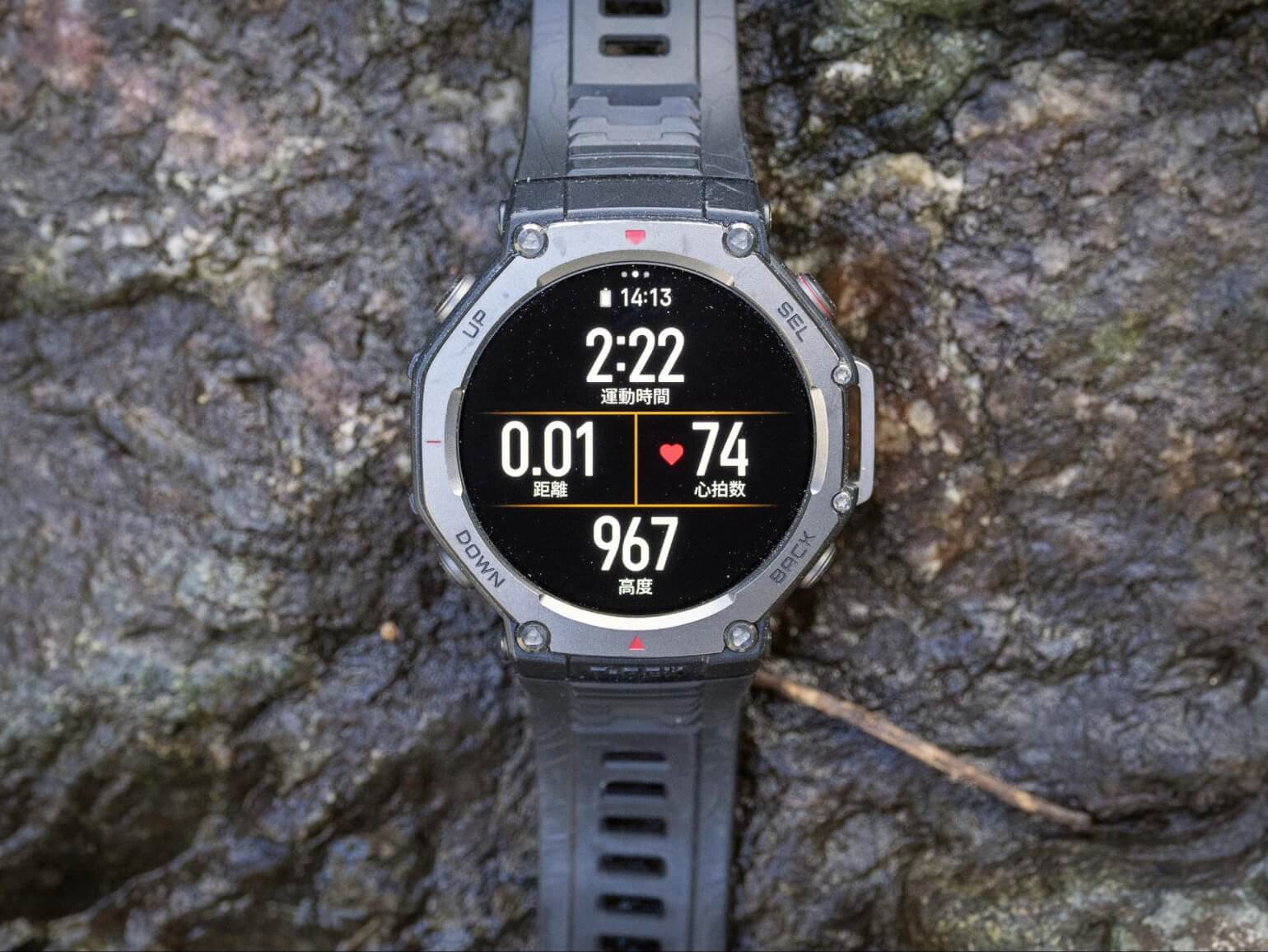
これはデフォルトの表示。「運動時間」「(歩行)距離」「心拍数」「高度(標高)」の4つが表示されています。このまま使っている人も少なくないと思うのですが、実はこの表示項目や項目の数などは自由に変えられます。
ここは登山中に最も目にする頻度が高い画面。そこで表示させたい項目は、人によって異なるはずです。私の場合は、現在時刻の表示を目立つようにしたいです。
そういうときは、表示項目を自分好みに設定し直しましょう。私は「運動時間」を外して「現在時刻」が表示されるようにしています。
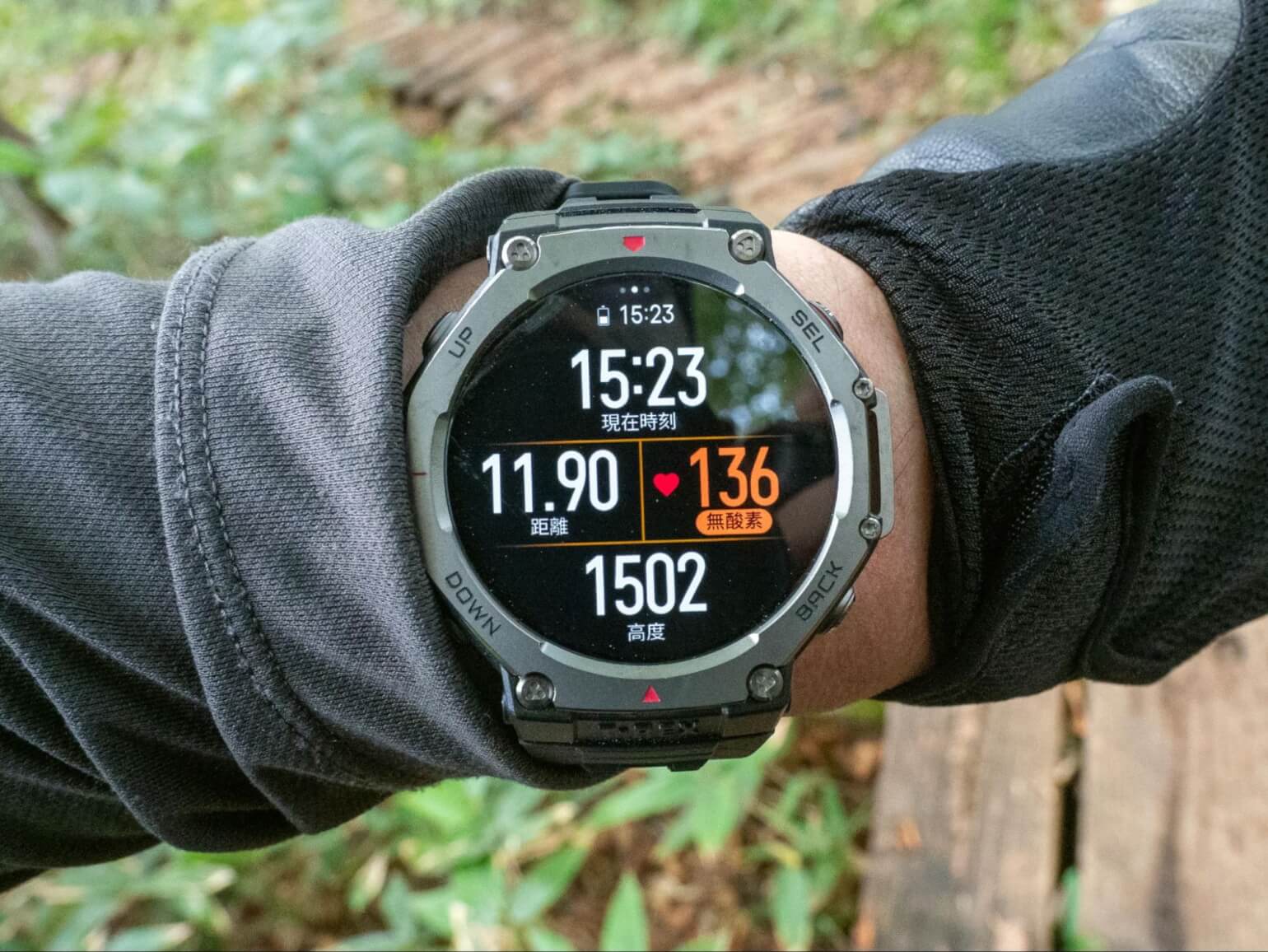
▲ライター森山の表示画面
とはいえ設定方法は、教えてもらえないとややわかりにくい。こういうところは取扱説明書がないデジタルデバイスの弱点です。しかしここの表示に不満があると使い勝手に大きく影響するので、ぜひ設定し直しておきたいところです。
③バッテリー寿命を長くする裏技設定
スマートウォッチはバッテリーが泣き所。そのなかでAmazfit T-Rex 3はバッテリー持ちのよさに定評があるところですが、それでも、3日以上の長期山行になると使い方次第では不安が残ります。
そういうときはバッテリー消費が少ない設定にしておくことをおすすめします。
スマートウォッチの場合、バッテリーの消費に最も影響が大きいのがGPSなので、この設定を調整することが最も簡単で最も効果が高い方法です。
Amazfit T-Rex 3の場合、GPSの設定方法は以下のとおり。
- 「精度」……最も高精度な設定で、そのぶんバッテリー消費も多くなる
- 「オートメーション」……ウォッチが自動で最適な精度を調整してくれる設定
- 「省電力」……測位精度が落ちるがバッテリー消費が最も少なくなる設定
- 「カスタム」……各機能を自分好みに個別設定できるモード
*GPSの設定は専用スマホアプリ「Zepp」からも操作できます。
経験上、「精度」の設定では1泊2日の山行まで、一方、「省電力」では、4泊5日の山行でもまだ余裕があるくらいバッテリーが持ちました。
ランニングや自転車、スキーなど、移動スピードが速いアクティビティでは、「精度」設定でないと正確な移動距離が測れないと思いますが、登山は移動スピードが遅いので、「省電力」設定でも実用上ほとんど問題がないと感じています。長期山行が多い人は省電力設定で使うことをおすすめします。
④操作方法をカスタムする
スマートウォッチは、画面タッチ/ボタン/ダイヤル(竜頭)のいずれかで操作します。どれをどのように操作すればどういうことができるか。多くのスマートウォッチでは、それぞれを自分が使いやすいように設定し直すことが可能です。
Amazfit T-Rex 3で私がカスタムしているのはボタンの操作。各ボタンを長押しすることでさまざまな機能を呼び出せるようになっており、私は以下のように割り当てています。
右上(SEL)ボタン……コンパス
登山中、コンパスは使う頻度が高いので、最も押しやすいボタンに割り当てました。

写真=矢島慎一
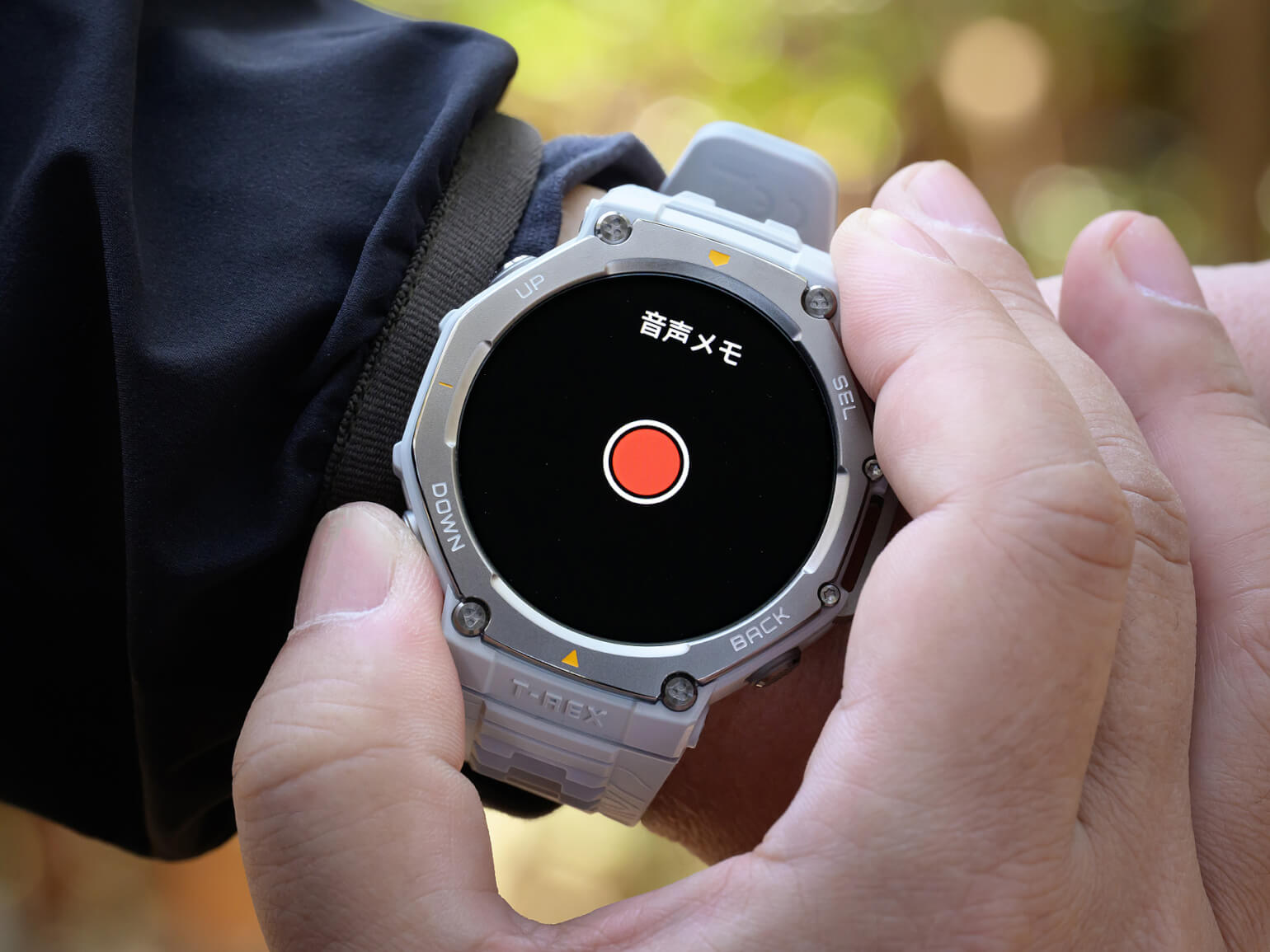
左下(DOWN)ボタン……音声メモ
思いついたことや記録しておきたいことを録音できる機能。時計に向かってしゃべるだけで、歩きながらでも簡単に録音できるのでとても重宝しています。
写真=矢島慎一
左上(UP)ボタン……Zepp Flow(ゼップ フロー)
これはAmazfitの音声アシスト機能。「今日午後の天気を教えて」などと話しかけると天気予報を表示してくれたりするほか、さまざまな機能を音声で呼び出すことができます。AI機能なので、定型文をしゃべらなくてもAIが判断してくれ、これも重宝しています。

写真=矢島慎一
こんな感じに、登山中に使う頻度が高い機能を優先的に割り当てておくと、とても便利。
実はこうした設定ができることに、私は長いこと気づいておりませんでした。特に困っていたのがコンパス。登山モード中にコンパスを表示する方法がわからず、あれこれ設定をこねくりまわしたあげく、あきらめていたところでした。
そんなときに、あるYouTube動画でたまたまこの設定法を知ったというわけです。これ、教えてもらわないとなかなか気づけない機能です。本当はできるのにやり方が周知されておらず、せっかくの機能は生かせないまま──。こういうこと、Amazfit T-Rex 3に限らずスマートウォッチではよくあることで、それがハードルの高さを生んでしまっている部分もあると思うので、メーカーには告知を頑張ってもらいたいところです。
⑤よく使う機能をすぐ呼び出せるように設定する
スマートウォッチはスマートフォンのようなもの。冒頭にも書きましたがまさにそんな感じで、この小さなウォッチのなかに数え切れないほどの機能が詰め込まれています。
ところが多くの人にとって、その大半は不要な機能だったりもします。たとえばAmazfit T-Rex 3には、登山でよく使う「ハイキング」や「クライミング」をはじめとして150種類以上ものスポーツモードが搭載されています。しかしほとんどの人にとって、使用するスポーツモードは10種類ほどか、多くても20種類程度ですよね。残る百数十種類のモードは不要なわけです。
機能が豊富なことはもちろん歓迎なのですが、「自分は使わない」「自分には関係ない」機能がありすぎると、それに埋もれてしまって必要な機能が探しにくくなってしまう。これも「スマートウォッチあるある」です。
もちろんメーカーはそんなことはわかっていて、そのために、不要な機能を隠したり、アイコンを並べ替えたりする設定ができるようになっています。
以下に私がやっている設定を一部紹介します。
スポーツモードの並べ替え
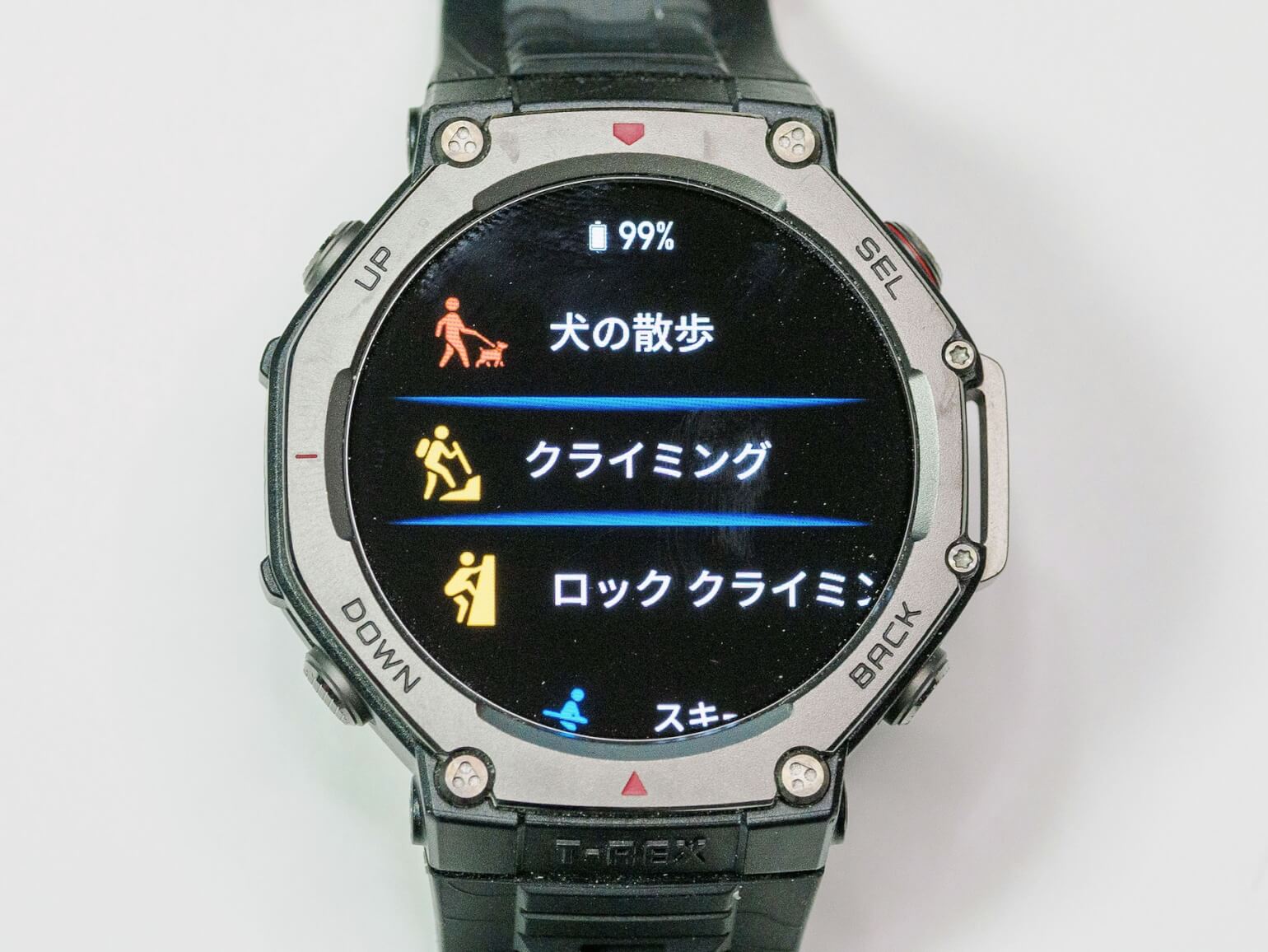
私がふだん使うモードは「ランニング」「ウォーキング」「犬の散歩」「クライミング(登山)」「ロッククライミング」「スキー」「スキーマウンテニアリング」「スノーシュー」「サイクリング」「体幹トレーニング」「柔軟トレーニング」「水泳」、以上12種類です。他の百数十種類のスポーツモードは一段深い階層に隠しています。こうすることで、よく使うモードをすぐに選択できるようにしています。
各種機能(アプリ)の並べ替え
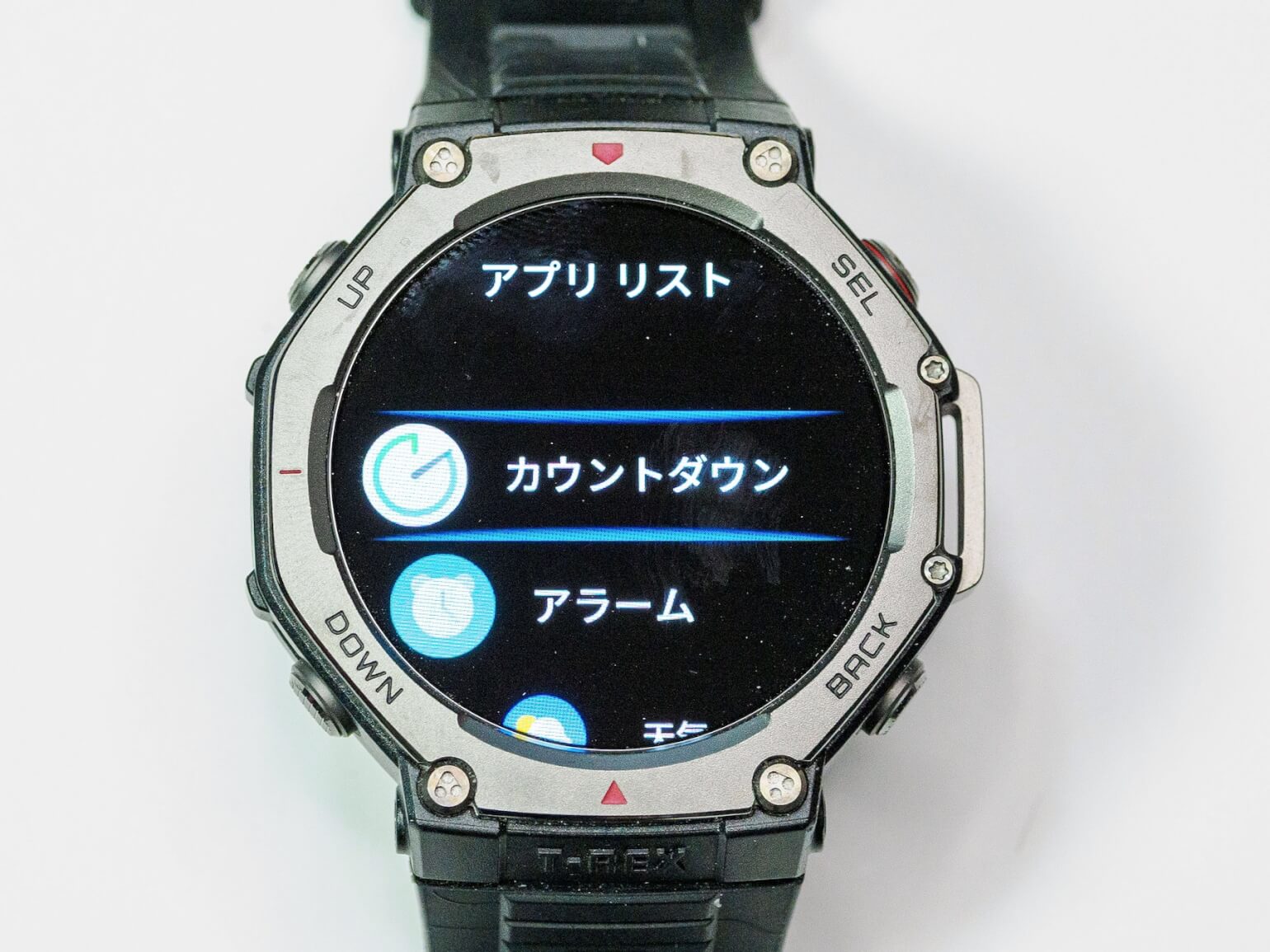
こちらは機能アプリ画面。
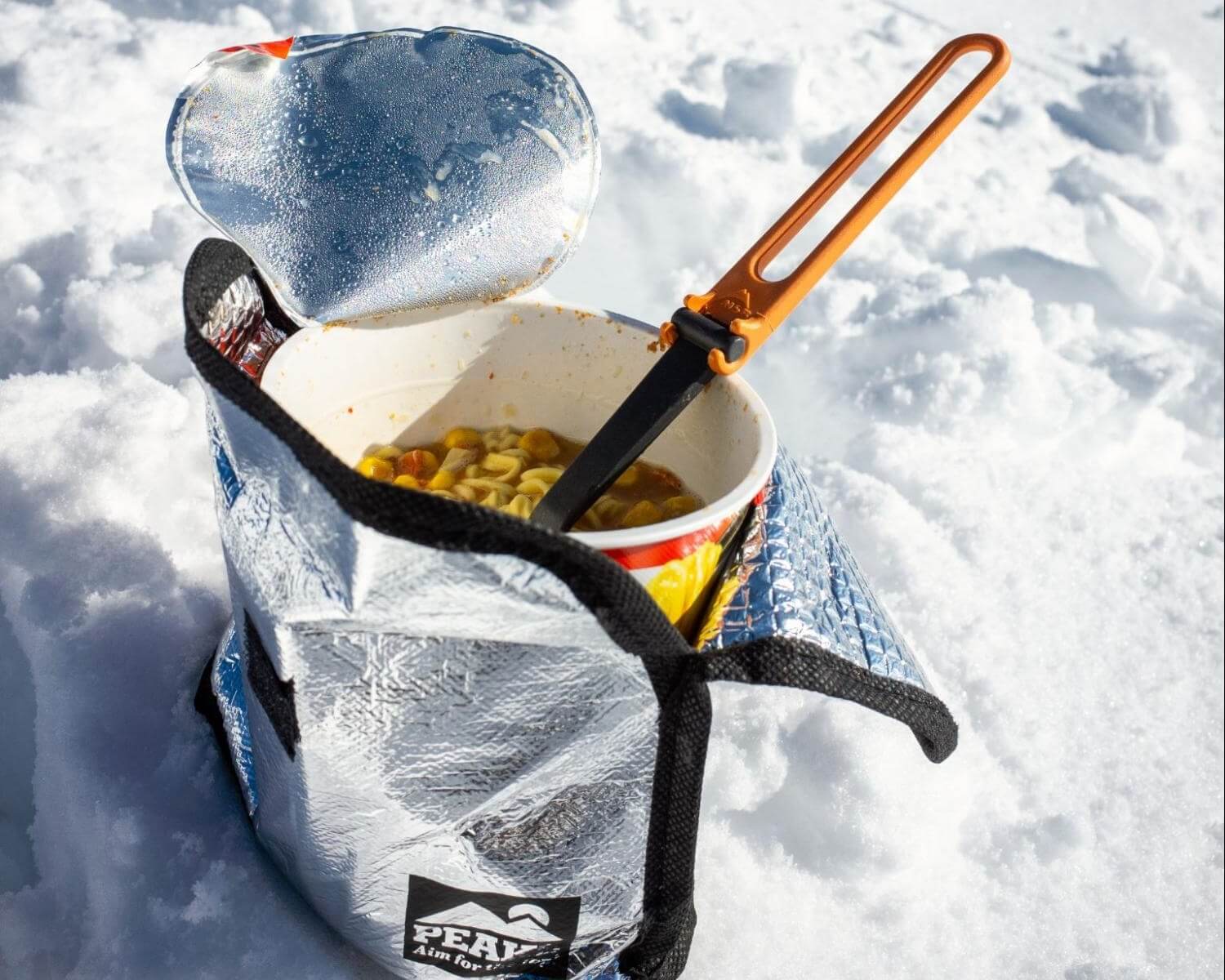
「カウントダウン」という機能をトップに配置しています。設定した時間が経過するとバイブレーションで教えてくれるというものです。これ、個人的に使用頻度が非常に高く、とりわけ、カップラーメンの待ち時間を測るにはもはや欠かせません。「もう3分たったかな」と何度も時計を確認する必要はなく、バイブレーションが振動するまでただ放置していればいいのですから。この便利さは使ってみればわかるはず!
次に置いているのは「アラーム」。テントや山小屋で使うほか、日常生活でも常用しています。ユーザーアンケートを見ていると、この機能がありがたいという声が目立ちます。音ではなくバイブレーションで起床時間を教えてくれるので、山小屋で他の人に迷惑をかけるおそれがないというのです。私もそのとおりだなと感じています。
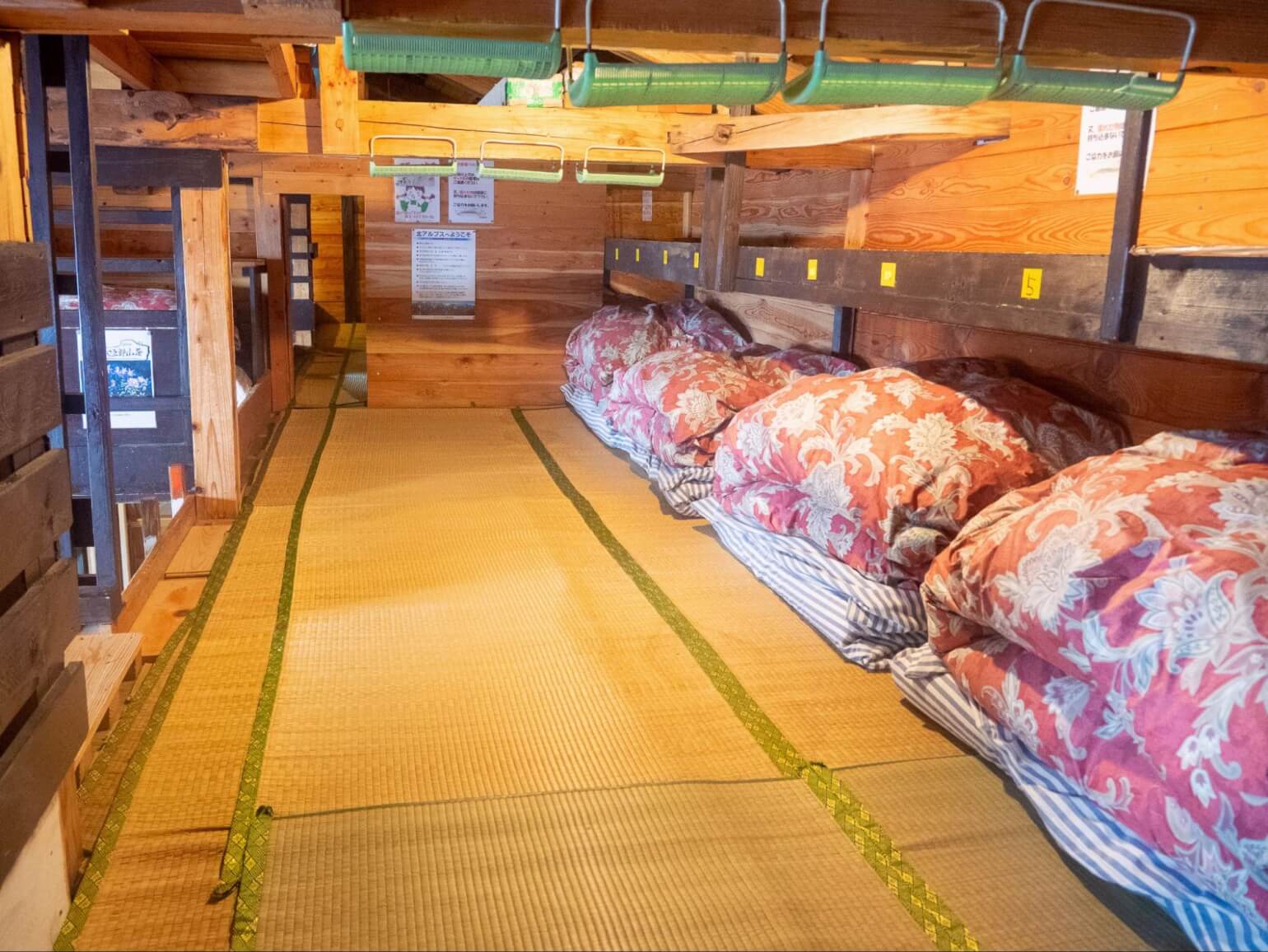
▲バイブレーションアラームはこういう大部屋に泊まるときに大活躍
他にも、「マップ」「気圧高度計」「血中酸素飽和度」など、山中で特に気になる機能を優先的に配置しています。細かなことですが、こうしたことをやっておくと現場での使い勝手が大きく向上するので、ぜひ設定しておくことをおすすめします。
スマートウォッチに関する疑問・質問に答えます
さて、以下は、YAMAPユーザーに行なったアンケートで目立った要望・不満点をいくつかご紹介します。コメントを読んでいると、やはりスマートウォッチの使い方に迷っている方は少なくないんだなと実感しました。
そのなかで、簡単な解決策があるものはそのやり方を解説したので参考にしてみてください。
Q1:スポーツモードを使用しているときに、通常時のウォッチフェイスにある情報を見ることができないので困っている。
A1:Amazfit T-Rex 3では、右下のBACKボタンを長押しすると、通常時のウォッチフェイスに変わります。この間、スポーツモードはバックグラウンドで作動しているので、行動データは途切れることなく記録されています。
実は私(森山)もこの操作をずいぶん長いこと知らなくて、登山中にもどかしい思いを何度もしていました。あるとき、ひょんなことから知りました。早く言ってよ……。

▲登山中のスポーツモード画面

▲左下のボタン(BACK)を長押しすると通常時のウォッチフェイスに戻ります。画面上の赤いマークをタップすると、いつでもスポーツモードに戻れます
Q2:高度計の数値がズレているときに合わせる方法を知りたい。特に、スポーツモード中でも簡単に合わせられる方法があれば知りたい。
A2:Amazfit T-Rex3の高度計は気圧で計測しているので、そのときの気圧によって誤差が少なからず生じます。登山スタート前であれば、正確な標高がわかっている場所で「気圧高度計」を開き、数値を合わせればOKです。
登山中のスポーツモードを使用しているときであれば、Q1の要領で一度ウォッチフェイスに戻り、そこから「気圧高度計」を開いて同様に数値を調整できます。
Q3:ウォッチを手首に付けているとわずらわしいのでザックのショルダーベルトなどに付けたいが、そうすると心拍などの身体データが測れない。どうにかならないか。
A3:まったく同感です。これも私の長年の悩みでした。特に冬山でシェルを着込んで手袋を着けていると、ウォッチを見たいときに隙間から掘り出すようにしないとならないのがストレスでした。
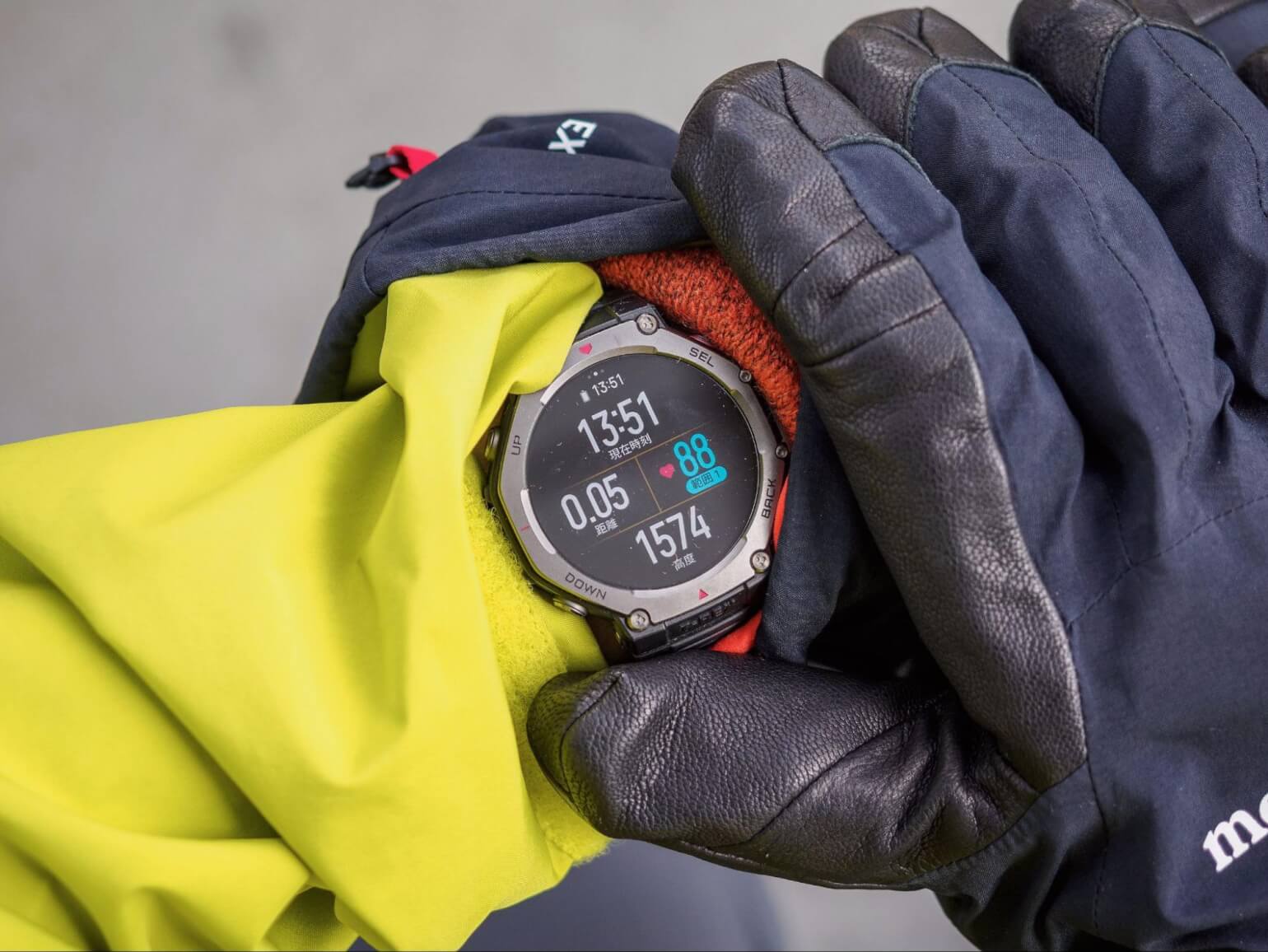
▲シェルジャケットや手袋を着けていると、こんなふうになってしまうわけです。
これを嫌って、ウォッチをすぐ見られるようにシェルの上から着けると心拍データが計測できない。そういうジレンマが私にもあったわけです。
が、つい最近、いい解決法を発見しました。AmazfitのHelio Strap(ヘリオストラップ)というモニタリングデバイスをT-Rex 3に接続すると、T-Rex 3は手首に付けていなくても心拍数などの身体データを記録・表示できるのです。
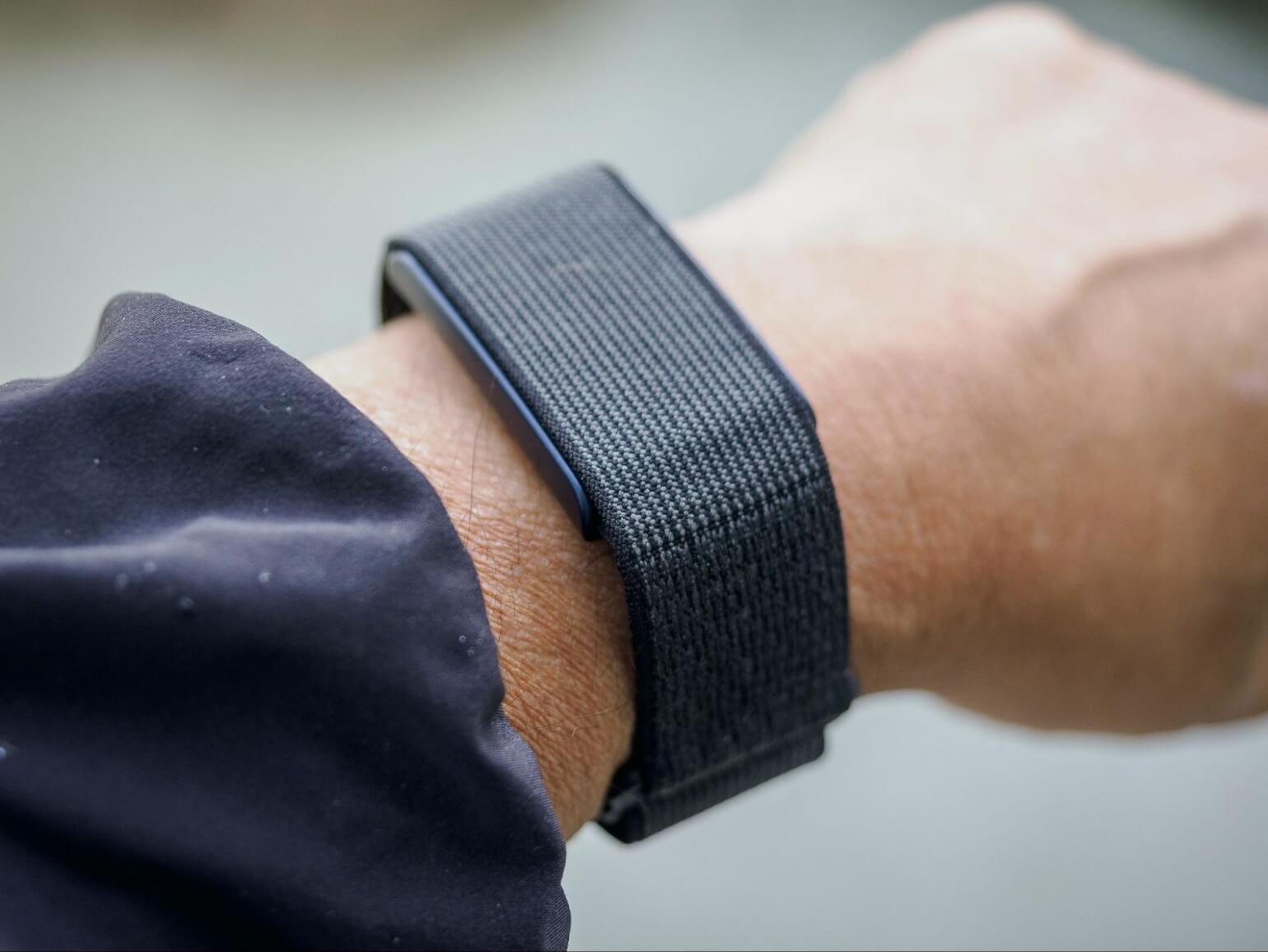
▲これがHelio Strap。重量わずか20gと超軽量・超コンパクトで、ハードシェルや手袋の下に着けていてもほとんど気になりません
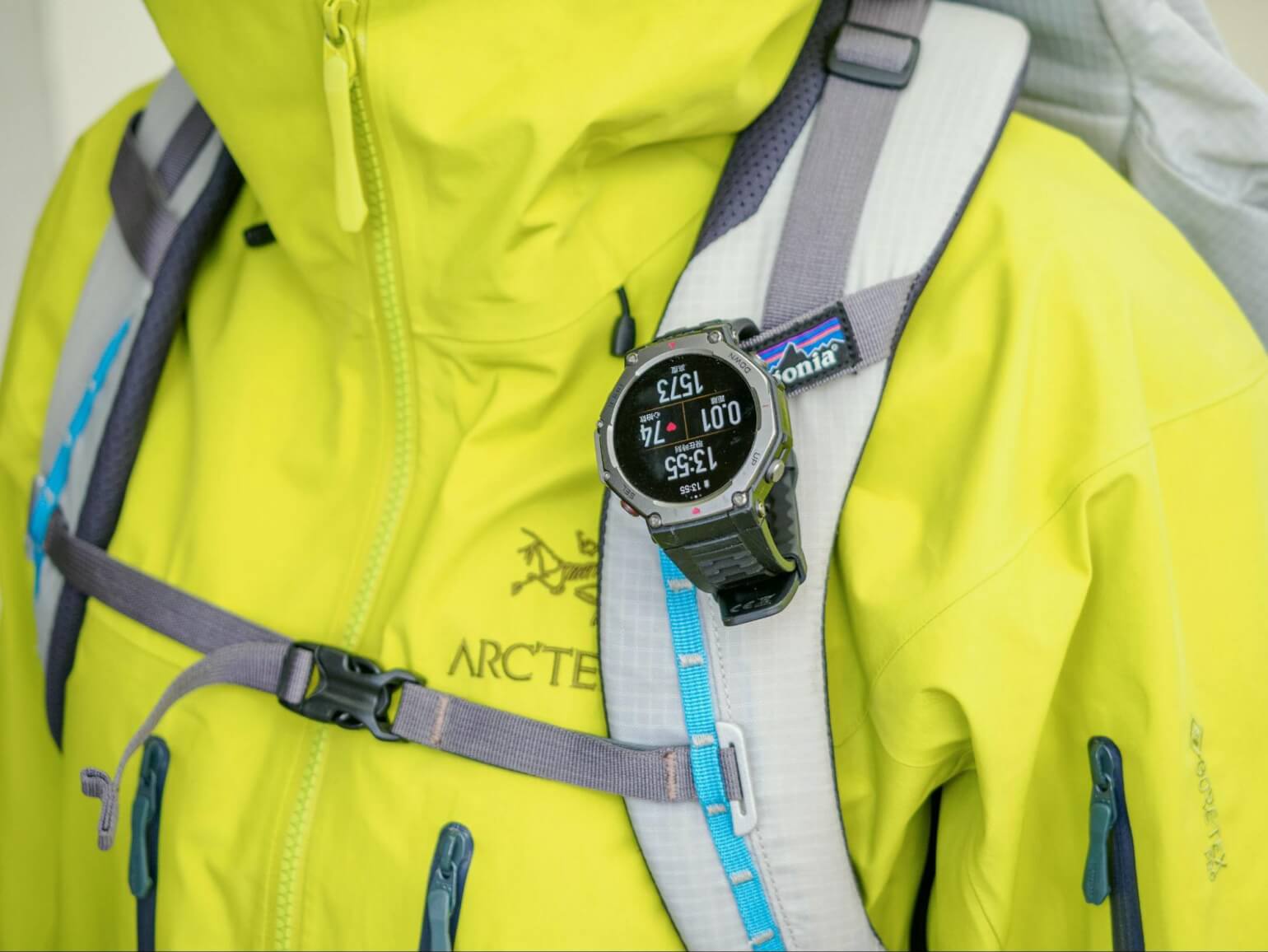
▲Helio Strapを使えば、こんな装着方法でも身体データが記録できます
こういうモニタリングデバイス、Amazfitに限らず他メーカーでもラインナップしているところはあります。余分な出費にはなりますが、自分のウォッチが対応していれば、こうしたデバイスを活用する価値は十分にあるなと個人的に感じています。
「自分カスタム」をすればもっと便利に快適に
こんな感じで自分のスマートウォッチの設定を見直すことで、登山中の使い勝手は飛躍的に向上すること請け合いです。
「これができないか」「あれををこうしたい」などと不便を感じることがあれば、思いつく言葉でネット検索してみれば、誰かがいい解決法を記事や動画にしてくれたりしていることも多いので、研究してみてください。
スマートフォンを買ったままの状態で使っている人は少なくて、基本設定やアプリなどを好みに応じて変えて使っている人が多いはず。スマートウォッチも同様です。ぜひ「自分カスタム」をすることをおすすめします!
期間限定クーポン配布中【2026年1月14日まで】
なお、今ならAmazfit T-Rex 3およびAmazfit T-Rex 3 Proをお得にゲットできるYAMAPユーザー限定キャンペーンを実施中。2026年1月14日までの期間中、Amazon.jpの表示価格から5%OFFでご購入いただけます。また、複数購入いただいても1台ずつにクーポンが適用されます。ぜひ、この機会をお見逃しなく!
クーポンコード:YAMAPT3PR2
対象製品:Amazfit T-Rex 3、Amazfit T-Rex 3 Pro 48mm、Amazfit T-Rex 3 Pro 44mm
割引率:5%
期間:記事公開日~2026年1月14日23:59
歳末プレゼント企画|クイズでAmazfit Bip6当たる
2025年、YAMAP MAGAZINEではAmazfit関連記事を4本リリースしました。読んでくださった皆様へクイズを3問出題。全問正解者の中から抽選で5名にAmazfit Bip6をプレゼントいたします!

Amazfit Bip6はアクティブな日常生活をサポートするスマートウォッチ。デイリーユース用としてT-Rex3と使い分けてもよし、ご家族にプレゼントして一緒に使ってもよし。ぜひ、スマートウォッチライフを楽しんでください。
Q1,「日本一道迷いしやすい登山道で検証|スマートウォッチAmazfitが登山で使える理由とは」より
問題:この記事で紹介されている機能のひとつ、「手袋をしたままタッチスクリーンを操作できる機能の正式名称」は何でしょうか?
Q2,「心拍数を把握して「脱・バテ登山」|スマートウォッチであなたの登山が変わる」より
問題:かなりの急登で知られている奥多摩・六ツ石山を登山した森山さんの、最大心拍数とは?
Q3,「スマートウォッチを徹底的に使ってわかった『登山で本当に使える機能』とは」より
問題:この章では、YAMAPユーザー5人に実際にT-Rex3を使用してもらい、その感想をフィードバックしてもらうという特集でしたが、そのなかで“はるきさん”が富士山登山でGPSを13時間以上フル活用した結果、バッテリーは約何%残っていたでしょうか?
▶応募期間:2025年12月31日 23:59まで
原稿:森山憲一
写真:森山憲一/矢島慎一
協力:Zepp Health Corporation


RANKING
RECOMMENDED


YAMAPが運営する登山・アウトドア用品のセレクトオンラインストア